工总二院资源管理器 V2.0 · 使用手册
编制人:邓琪 | 归口管理:工总二院综合办 | 内部资源借用申请指南
一、系统简介
本系统用于向工总二院综合办提交内部资源借用申请(如投标、发行用印、图纸审查、人员出场等)。整个申请过程免登录,按页面提示填写提交即可,费用按所选借用类型与计费资源实时自动生成。
系统访问地址:https://gz2y-resource.cn/
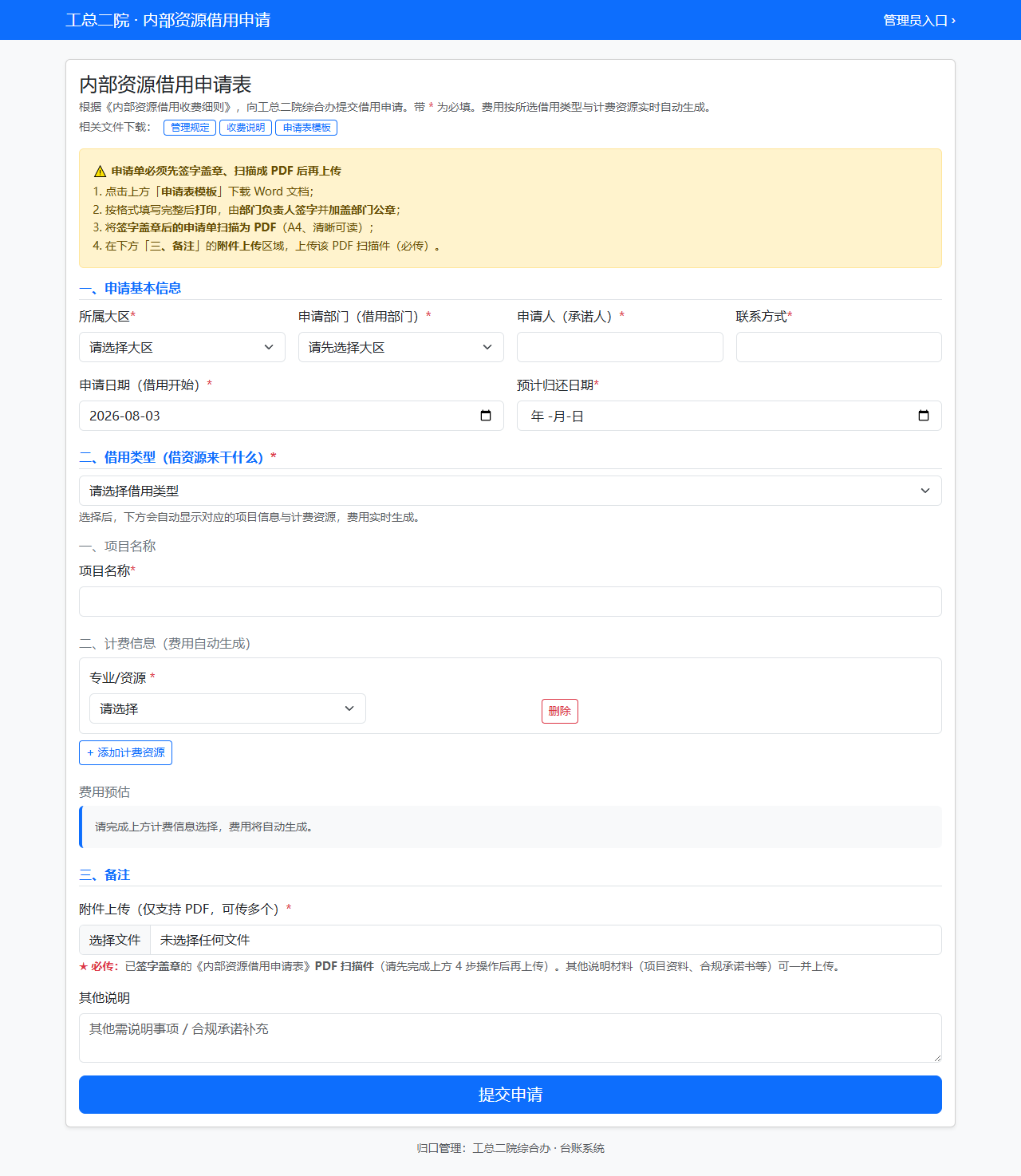
打开页面后,你会看到以下内容:
- 顶部蓝色导航栏:左侧是系统标题「工总二院 · 内部资源借用申请」,右侧「管理员入口 ›」是给综合办管理员用的(申请人无需点击)。
- 申请表单:按区块从上到下填写(详见第二部分)。
- 相关文件下载:管理规定、收费说明、申请表模板(PDF/Word)。
- 黄色提示框(仅非工总二院部门可见):提醒你申请单模板下载后,要先打印、签字、盖部门公章,再扫描成 PDF 上传到下方附件区(必传)。注意:工总二院部门走简化流程,无此提示框、也无需上传附件。
- 页面底部:ICP 备案号。
二、申请人操作指南(一步一步填)
提示:表单中带 * 的为必填项;费用不需手算,系统会随你勾选的资源自动算出。
1填写申请基本信息
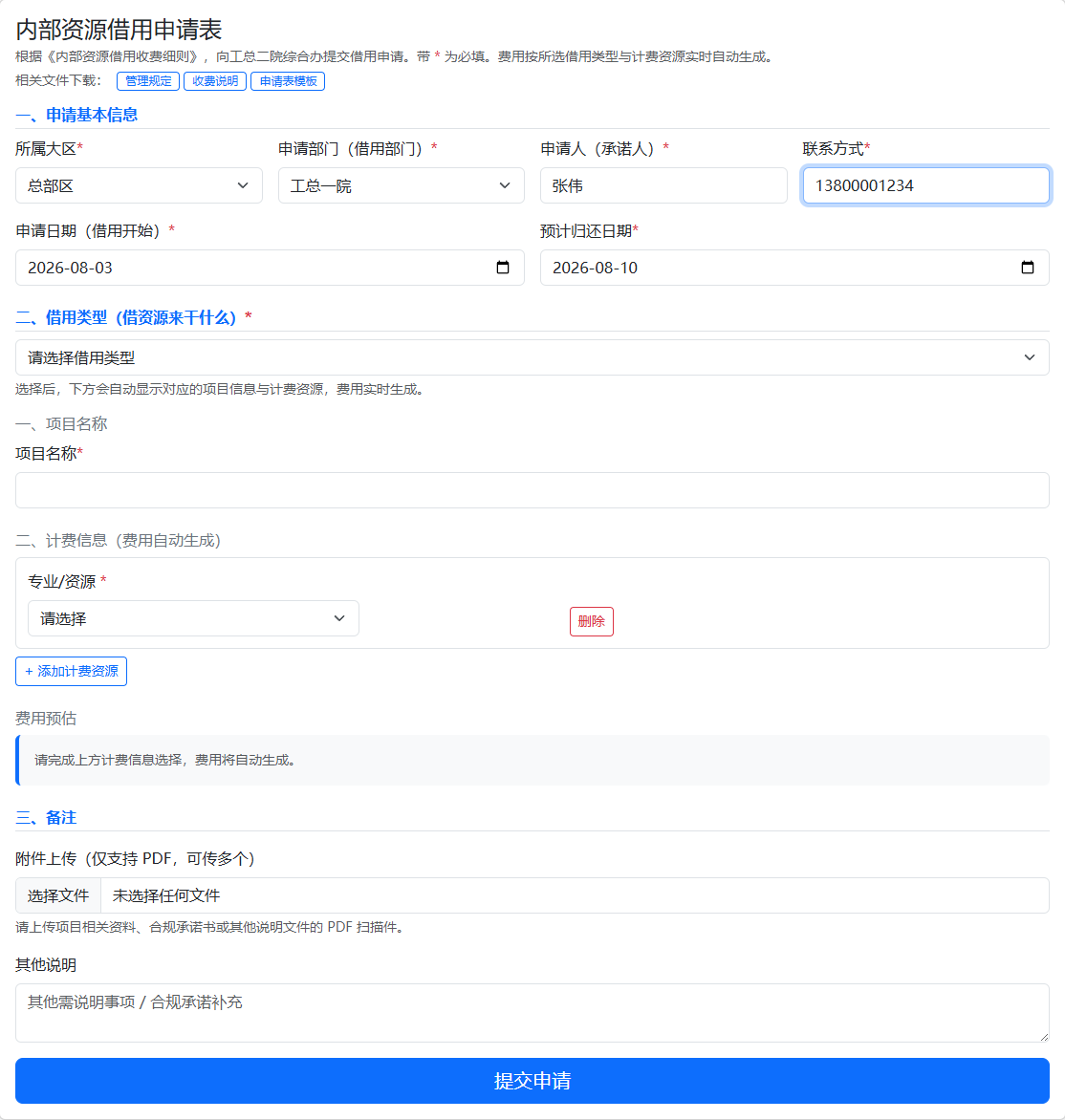
- 所属大区:先在下拉里选大区(如「总部区」)。
- 申请部门(借用部门):选完大区后这里才会出现可选项,再选具体部门。两者是联动的,顺序不能反。
- 申请人(承诺人) / 联系方式:填你本人姓名和电话。
- 申请日期 / 预计归还日期:申请日期默认是今天,归还日期按实际填写。
2选择借用类型 + 填写项目名称
- 在「借用类型」下拉中选择本次借用的用途:投标 / 发行用印 / 图纸审查 / 人员出场。
- 选好后,下方会自动展开对应的字段;接着在「项目名称」里填写具体项目名。
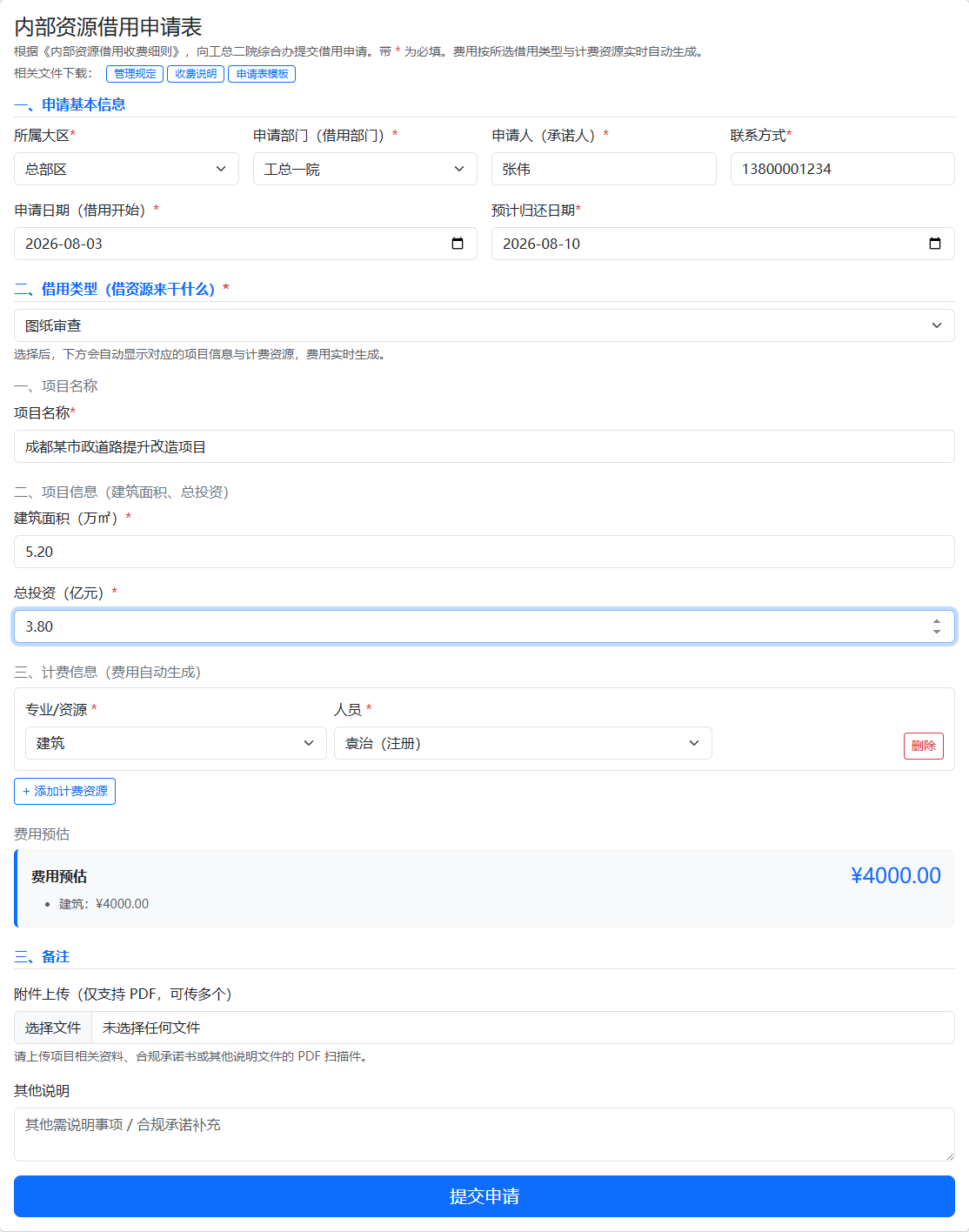
- 不同借用类型显示的字段不一样(有的要多填建筑面积、总投资,有的不显示费用)。下面以「图纸审查」为例,它的字段最全。
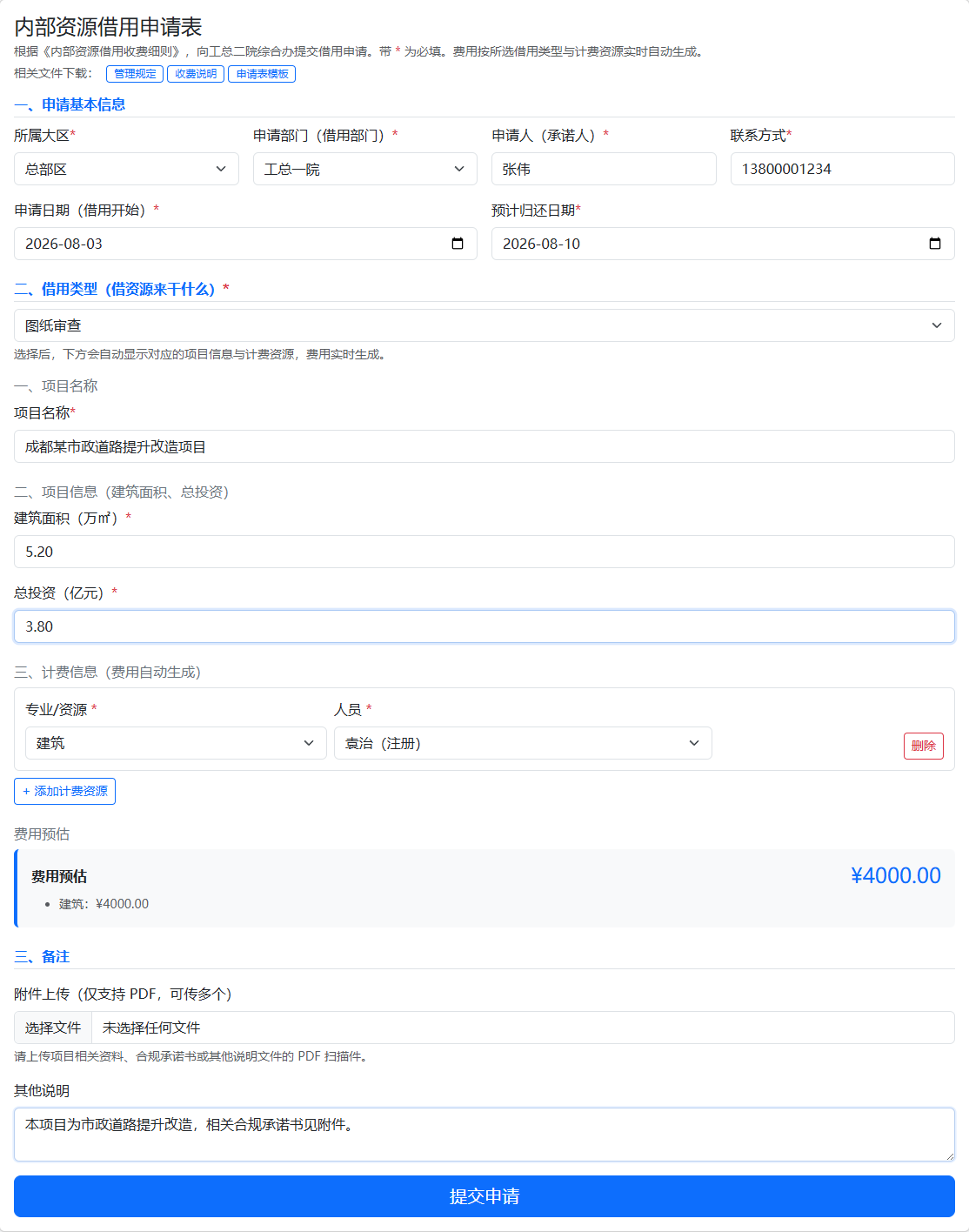
3填写项目信息(建筑面积、总投资)
- 当借用类型为 发行用印 或 图纸审查,且部门不是工总二院时,会出现「建筑面积(万㎡)」「总投资(亿元)」两项,按项目实际情况填写。
- 若部门是工总二院,走简化流程,此项不显示(见文末说明)。

4添加计费资源 → 选专业 → 选注册人员 → 看费用
- 点「+ 添加计费资源」,每行先选「专业/资源」(如建筑、结构、给排水、咨询、造价等)。
- 选完专业后,如果是设计类或咨询类资源,会自动出现「注册人员」下拉,请在带 (注册) 标记的人员中选一个。
- 右侧「费用预估」会实时生成(如图显示 ¥4000.00)。需要多条资源就继续「+ 添加计费资源」,分别计费。

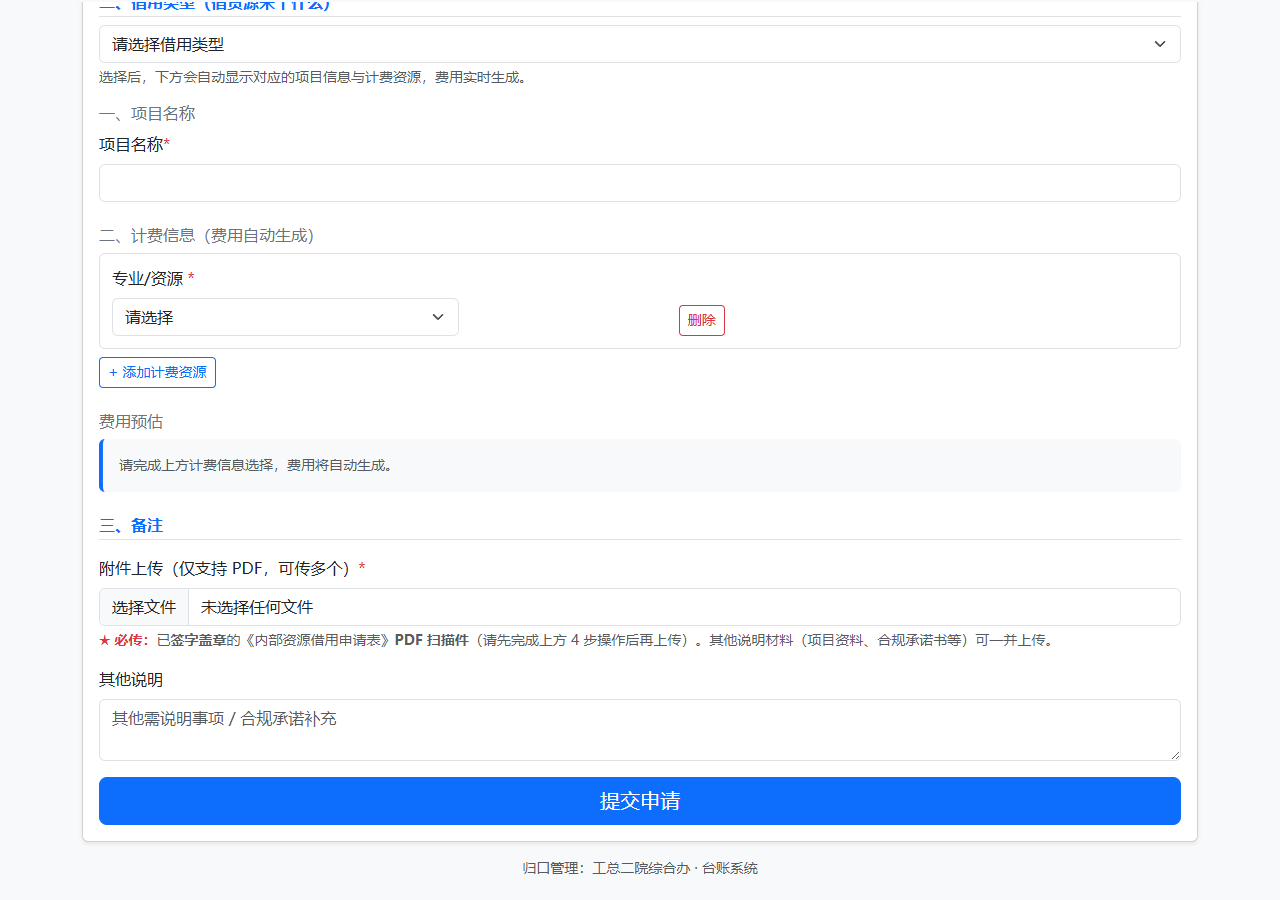
5填写备注与上传附件(非工总二院部门:必传签字盖章后的申请单)
- 附件上传(标 * 为必传,仅非工总二院部门):仅支持 PDF,可传多个。★ 必传:已签字盖章的《内部资源借用申请表》PDF 扫描件——即第 1 步下载的模板填完后,由部门负责人签字、加盖部门公章,再扫描为 PDF 上传。(工总二院部门不显示本块,无需上传。)
- 其他说明:可补充需说明的事项或合规承诺。
6提交申请
确认以上信息无误后,点页面最下方的蓝色「提交申请」按钮。
提交成功
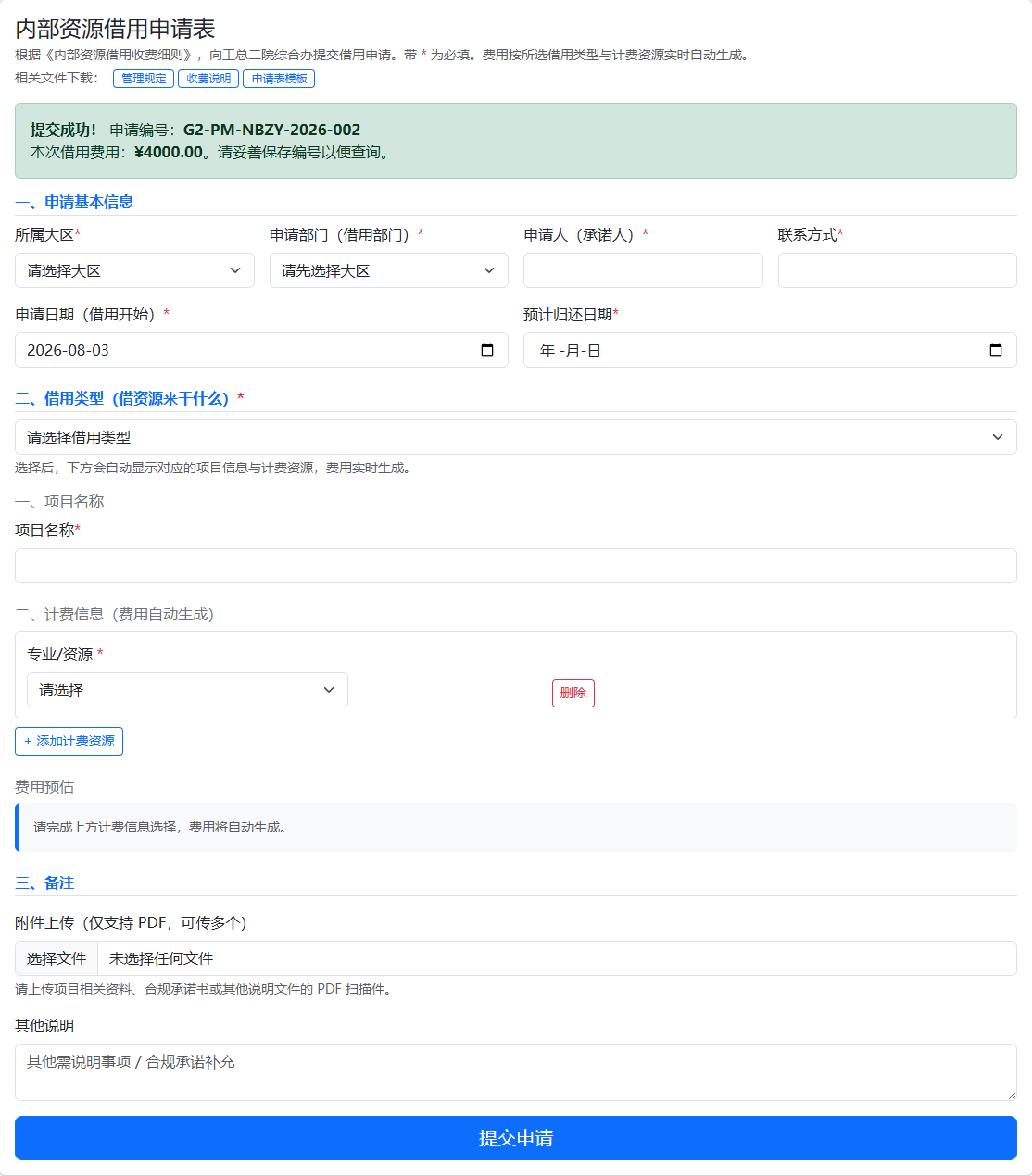
提交后页面顶部会显示绿色提示「提交成功!申请编号:G2-…」,同时告诉你本次借用费用。记下申请编号,方便后续到综合办查询进度。
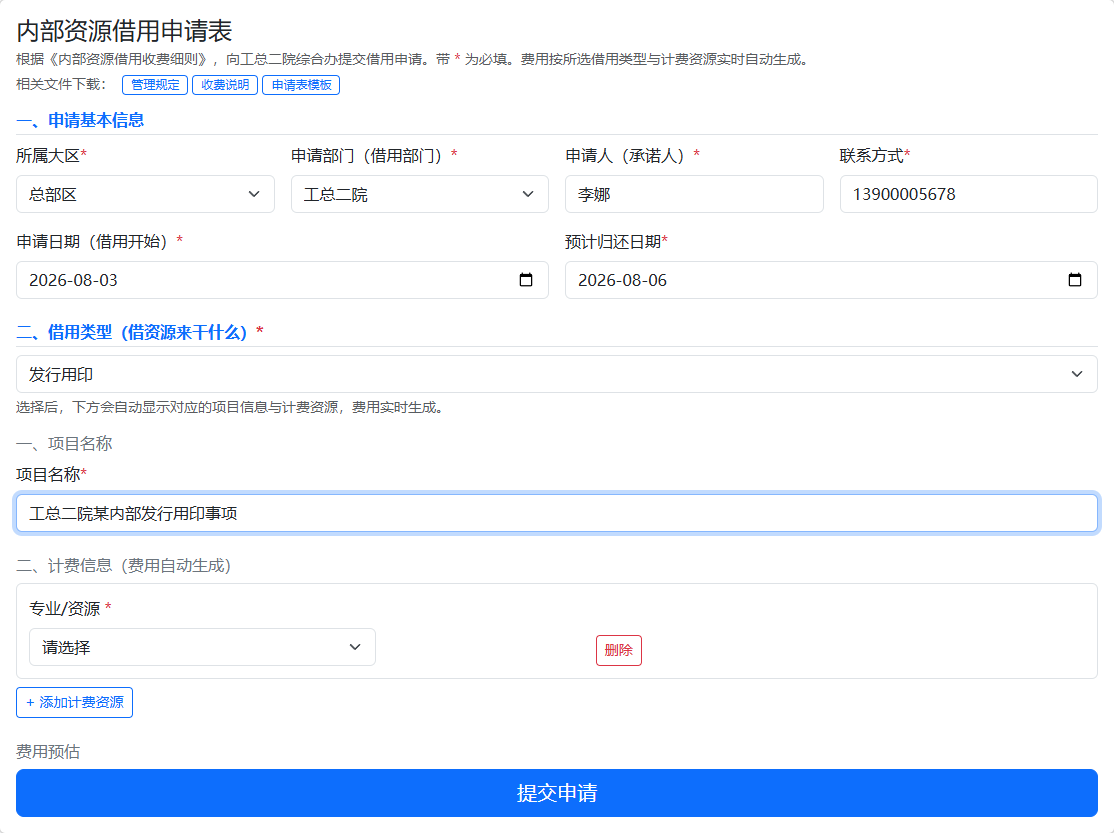
附:工总二院部门简化流程
当你在「申请部门」选 工总二院 时,系统会自动把借用类型锁定为 发行用印,并且不显示「项目信息(建筑面积/总投资)」「费用预估」「备注附件」这几块。你只需填:基本信息 + 项目名称 + 计费资源(选注册人员)+ 提交,即可完成。因此工总二院部门无需签字盖章、无需上传任何附件,也不会出现必传红星。
当你在「申请部门」选 工总二院 时,系统会自动把借用类型锁定为 发行用印,并且不显示「项目信息(建筑面积/总投资)」「费用预估」「备注附件」这几块。你只需填:基本信息 + 项目名称 + 计费资源(选注册人员)+ 提交,即可完成。因此工总二院部门无需签字盖章、无需上传任何附件,也不会出现必传红星。